
Met extra velden kun je aanvullende informatie vastleggen en tonen op documenten. Dit is handig wanneer je standaardgegevens wil uitbreiden met specifieke informatie die niet in de standaardvelden voorkomt.
Extra veld aanmaken
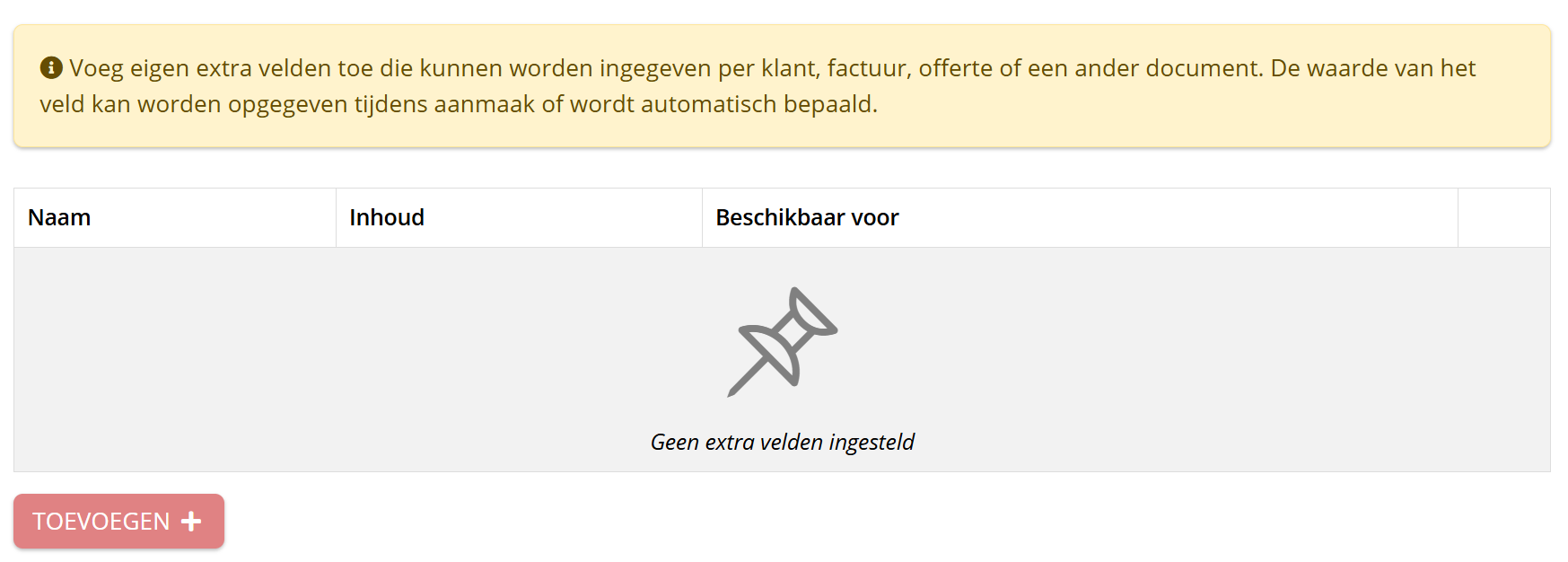
1. Ga in het menu naar Instellingen > Extra velden.
2. Klik op de rode knop “Extra veld toevoegen”.
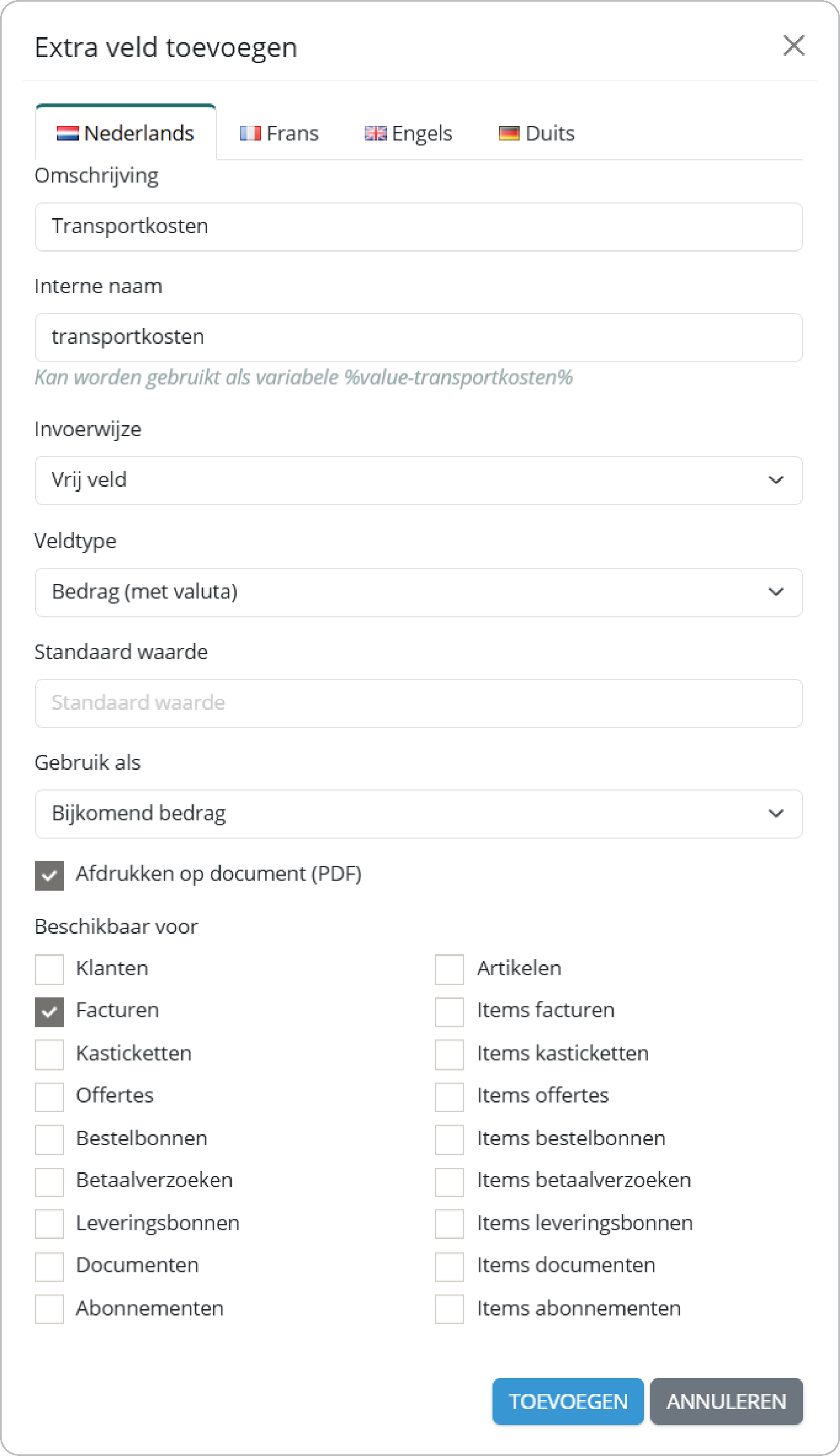
3. Geef een omschrijving en een interne naam op.
- De interne naam kan later als variabele worden gebruikt in templates of automatiseringen.
4. Kies de invoerwijze
- Vrij veld: een vrij tekstveld waarin je zelf tekst kunt ingeven.
- Keuzelijst: een veld met een vaste lijst waarden om uit te kiezen.
- Automatische waarde: het systeem vult dit veld automatisch (bijv. met een offertenummer van een voorgaand document).
5. Kies het veldtype
- Tekstveld
- Getal (Zonder decimalen)
- Getal (Met decimalen)
- Bedrag (Met valuta)
- Datum
- Percentage
- Aan / Uit
6. Indien het extra veld steeds een vaste waarde is, kun je hier een standaard waarde invullen
7. Kies waarvoor je het extra veld wilt gebruiken.
Hier geef je aan aan welke UBL/Peppol-tag het extra veld moet gekoppeld worden.
Met andere woorden: je bepaalt hier waar de ingevulde waarde terechtkomt in het elektronische factuurbestand (UBL).
- Analytische code: Kostplaats / Kostendrager
- Facturatieperiode: Vanaf / Tot en met
- IBAN / BIC: Interessant als je met meerdere rekeningnummers werkt.
- Peppol Codes
- Inkoopordernummer / PO-nummer / OrderReference
- Betalingsreferentie / PaymentMeans
- Leveringsmelding / DespatchDocumentReference
- Projectcode / ProjectReference
- Contractreferentie / ContractDocumentReference
- Klantreferentie / BuyerReference
- Productcode / GTIN / StandardItemIdentification
- Productcode koper / BuyersItemIdentification
- Verzendadres GLN / Afleveradres / DeliveryLocation
- Verzendadresnaam / DeliveryLocation
- Itemreferentie / DocumentReference
- Bestelregelreferentie / OrderLineReference
- Berekeningen
- Vermenigvuldiging
- Vermeerdering
- Vermindering
- Bijkomend bedrag
- Bijkomend bedrag (BTW vrijgesteld)
Vind je het gewenste gebruik niet terug? Dan kun je deze optie leeg laten. Het extra veld zal dan enkel zichtbaar zijn op de PDF en niet gekoppeld worden aan een specifieke UBL-tag.
8. Selecteer of het extra veld moet worden afgedrukt op de PDF van het document.
9. Selecteer voor welke documenttypes het extra veld beschikbaar moet zijn (bijv. facturen, offertes, klantgegevens, …).
Als je hetzelfde extra veld activeert voor meerdere documenten, wordt de waarde automatisch overgenomen wanneer documenten aan elkaar gekoppeld zijn.
Extra veld invullen
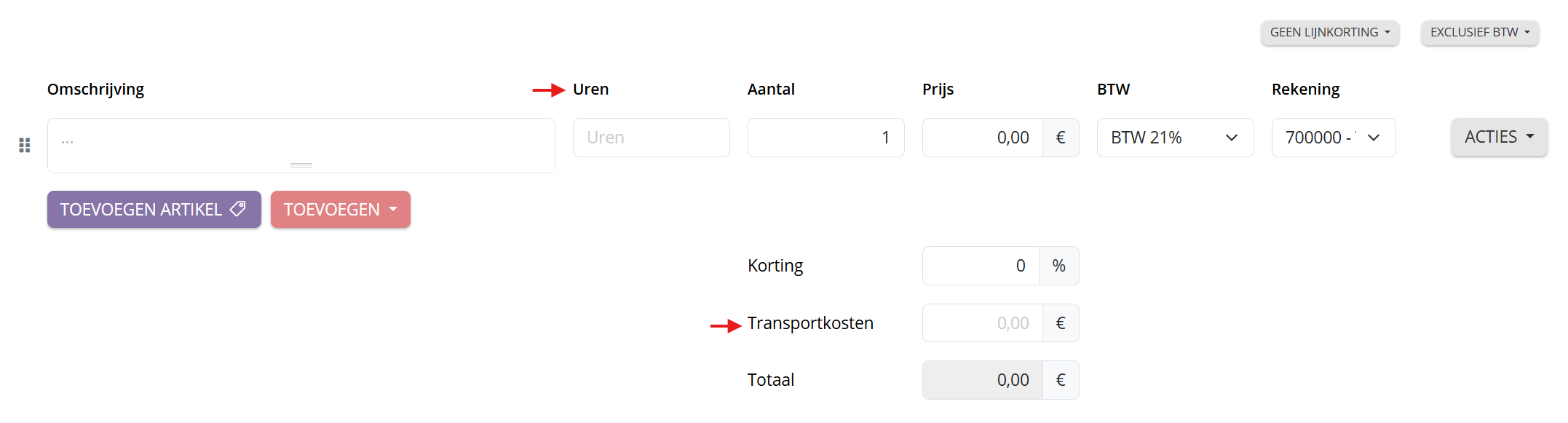
Na het aanmaken verschijnt jouw nieuwe veld automatisch bij het maken of bijwerken van een document. Waar het veld precies zichtbaar is, hangt af van de locatie die je bij het aanmaken hebt gekozen: het kan bovenaan het document, bij de factuuritems of in de totalen verschijnen. Je vult het veld gewoon in zoals elk ander gegeven.

Extra veld weergeven op de factuur
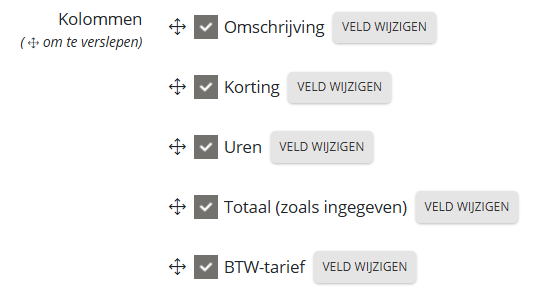
Wil je dat het extra veld zichtbaar is op de PDF of afdruk van je document? Selecteer bij het aanmaken van het extra veld dat het op de PDF moet worden weergegeven. Indien je dit achteraf nog wenst aan te passen, kun je het later nog inschakelen in de layout-editor. Daar kun je het extra veld ook verplaatsen naar de gewenste positie.
Extra veld bijwerken
Wil je het extra veld later wijzigen of verwijderen?
Ga naar Instellingen > Extra velden > Acties. Klik op Bijwerken om het veld te bewerken. Als je het veld verwijderd, wordt de bijbehorende informatie ook van alle bestaande documenten verwijderd.
Indien je het extra veld niet meer wilt gebruiken, maar de bestaande gegevens wilt behouden, kun je de invoerwijze op ‘uitschakelen’ zetten.
