
Onder Instellingen > BTW bepaal je zelf welke BTW-tarieven en vrijstellingen je gebruikt. Je laat ze in één keer klaarzetten met de BTW-wizard, of je stelt ze zelf samen in de tabel.
De BTW-wizard
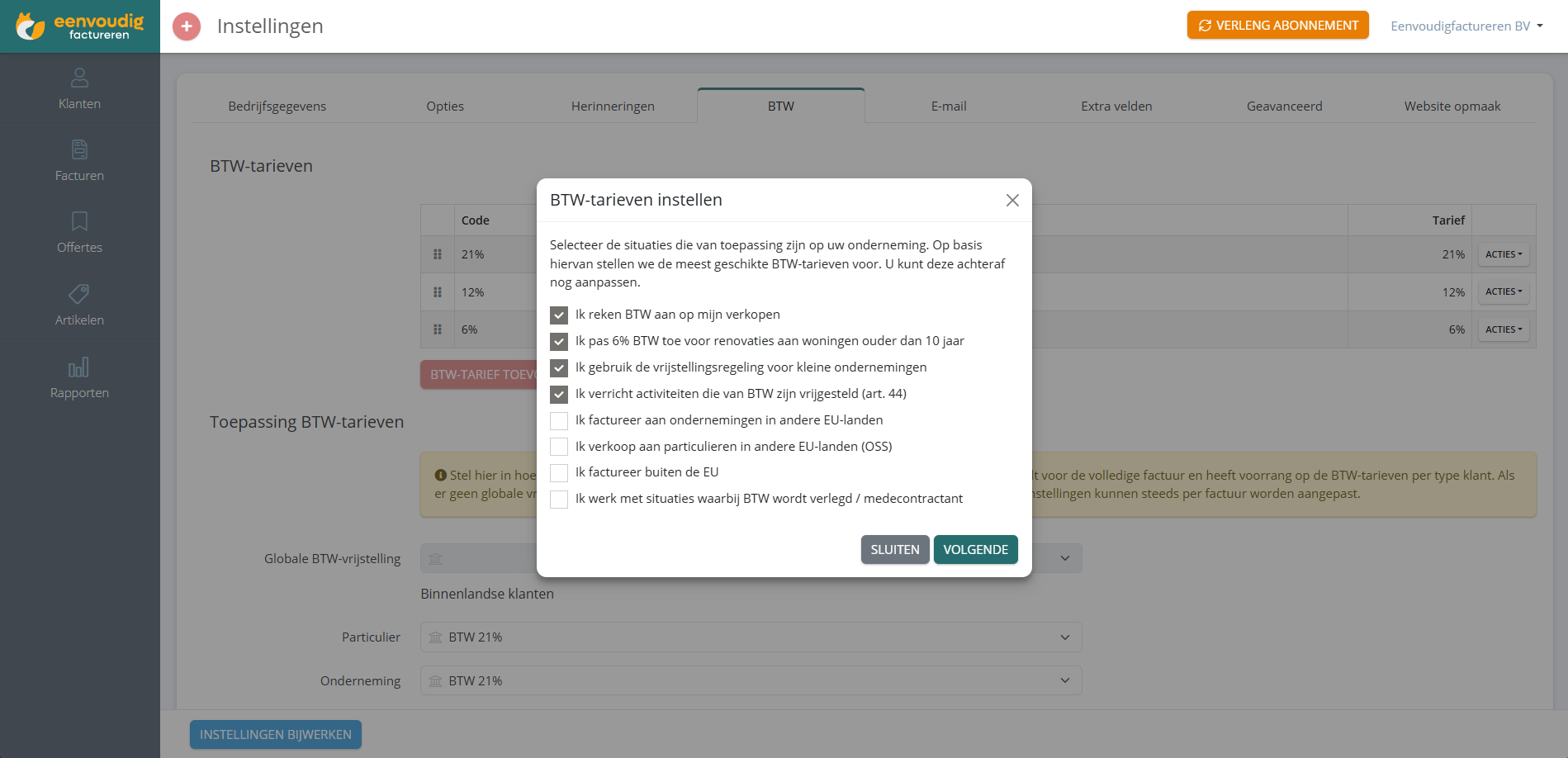
Met de wizard zet je in een paar klikken de tarieven en vrijstellingen klaar die bij jouw onderneming passen.
- Ga naar Instellingen > BTW.
- Klik op BTW-tarieven opnieuw instellen.
- Vink aan wat op jouw onderneming van toepassing is:
- je rekent BTW aan
- je past het verlaagd tarief van 6% toe voor renovaties
- je gebruikt de vrijstellingsregeling voor kleine ondernemingen
- je factureert aan ondernemingen in andere EU-landen
- je factureert aan particulieren in de EU (OSS)
- je factureert buiten de EU
- je werkt met medecontractant
- Klik op Volgende en bevestig.
De wizard maakt de bijhorende tarieven en vrijstellingen aan in je tabel. Verandert je situatie later, dan doorloop je de wizard gewoon opnieuw of pas je de tabel zelf aan.
De tabel met tarieven en vrijstellingen
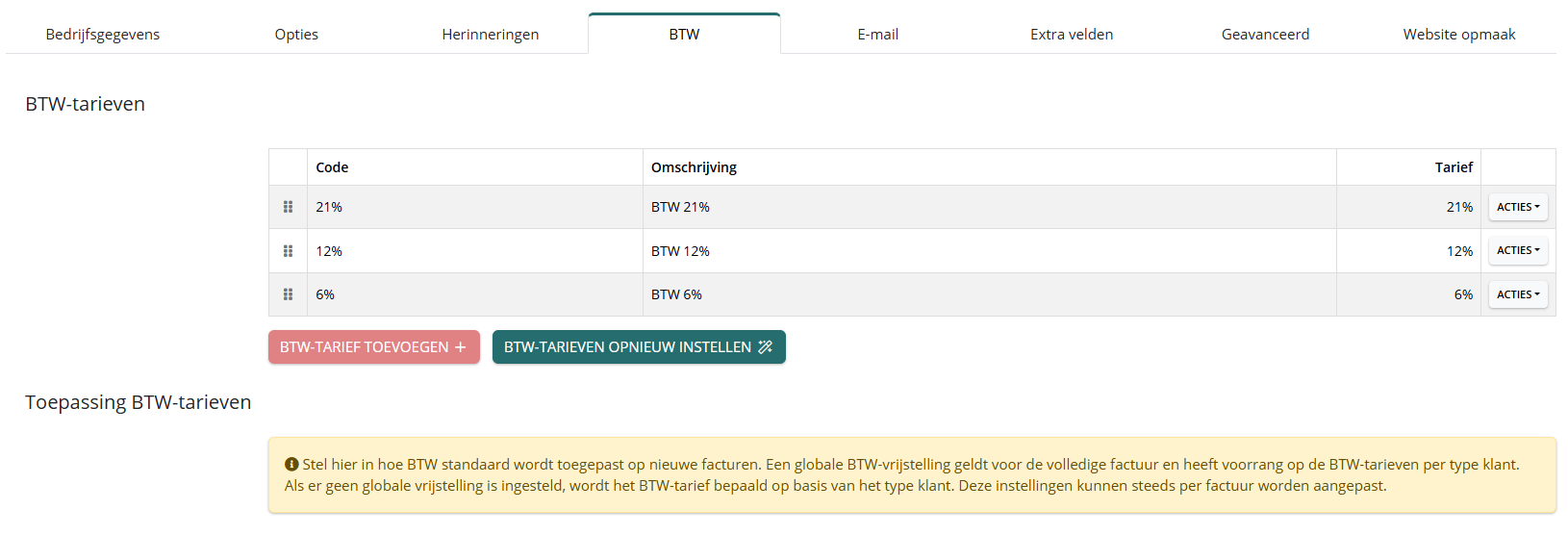
Onder Instellingen > BTW staan al je tarieven en vrijstellingen in één tabel, elk met een code, een omschrijving en een percentage. Een vrijstelling heeft geen percentage.
Via de knop Toevoegen boven de tabel maak je een nieuw tarief aan. Bij elke rij kan je het tarief wijzigen, dupliceren of verwijderen, en je kan de rijen verslepen: de volgorde in de tabel is de volgorde in de keuzelijst op je documenten.
 Een tarief wijzigen
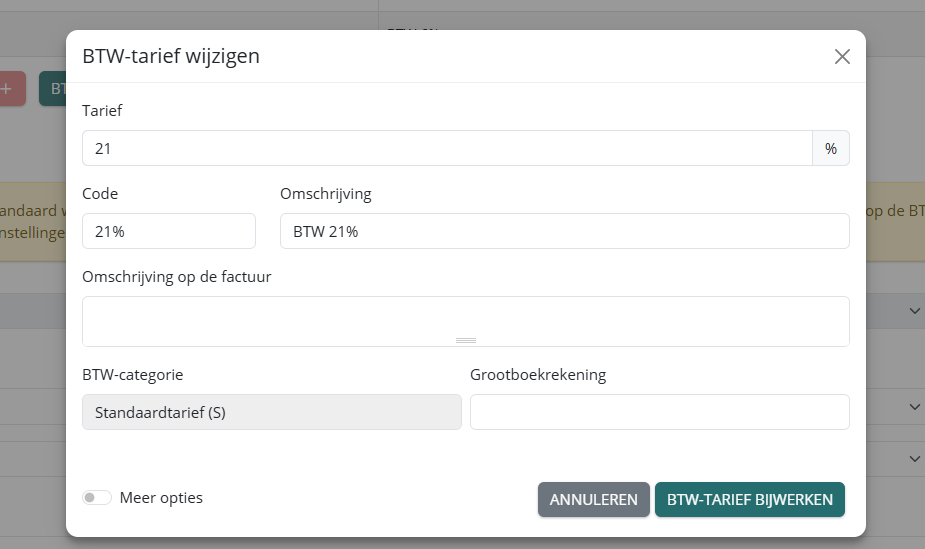
Klik bij een tarief op Wijzigen. Je kan het volgende instellen:
- Code: de korte aanduiding in de keuzelijst, bijvoorbeeld 21, 6 of VA.
- Omschrijving: hoe het tarief in EenvoudigFactureren heet.
- Percentage: het BTW-percentage. Laat je dit leeg, dan is het een vrijstelling.
- Tekst op de factuur: de tekst die bij dit tarief op je documenten verschijnt, in het Nederlands, Frans, Engels en Duits. Voor een gewoon tarief is dat meestal gewoon het percentage; voor een vrijstelling is dat de wettelijke vermelding, bijvoorbeeld "Vrijgesteld van BTW volgens artikel 44". Die tekst komt automatisch op je factuur, je hoeft ze niet meer in je factuurnotitie te zetten.
- Boekhouding: de BTW-categorie, grootboekrekening of code van je boekhoudpakket, zodat het tarief correct doorstroomt naar je boekhouder.
Vrijstellingen
Ben je volledig vrijgesteld van BTW, bijvoorbeeld onder de vrijstellingsregeling voor kleine ondernemingen of volgens artikel 44, dan stel je die vrijstelling in als Globale BTW-vrijstelling. Al je documenten worden dan zonder BTW opgemaakt en de wettelijke vermelding komt automatisch op je factuur.
Is je onderneming maar gedeeltelijk vrijgesteld, dan laat je de globale vrijstelling uit en kies je de vrijstelling per factuur of ander document. Je kan de globale vrijstelling ook per document uitzetten.
Heb je een vrijstelling nodig die de wizard niet aanmaakt, dan voeg je zelf een rij toe zonder percentage en met je eigen tekst op de factuur.
6% voor renovaties
Pas je het verlaagd tarief van 6% toe voor renovatiewerken aan privéwoningen, dan vink je dat aan in de wizard. EenvoudigFactureren maakt dan een tarief van 6% aan met de verplichte verklaring als tekst op de factuur.
Verkopen aan particulieren in de EU (OSS)
Verkoop je als webshop aan particulieren in andere EU-landen, dan betaal je boven de Europese drempel BTW in het land van je klant. Met de OSS-regeling (One Stop Shop) regel je dat centraal via één aangifte. Vink in de wizard je factureert aan particulieren in de EU (OSS) aan: EenvoudigFactureren maakt dan de tarieven van de EU-landen aan die je nodig hebt.
Land van je onderneming
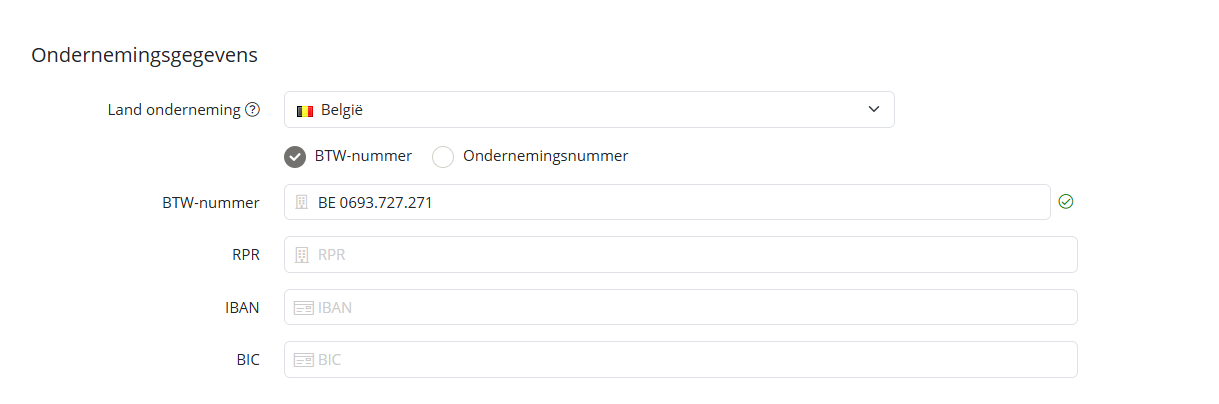
Onder Instellingen > Bedrijfsgegevens > Ondernemingsgegevens staat Land onderneming. Dat land bepaalt welke tarieven de wizard je voorstelt en past de software aan jouw situatie aan: een Nederlandse onderneming ziet bijvoorbeeld haar KvK-nummer en BTW-nummer in plaats van een Belgisch ondernemingsnummer. Je kiest het land bij het aanmaken van je account en kan het nadien hier aanpassen.
BTW-tarieven toepassen
Op een document. Bij elke lijn van een factuur, offerte of ander document kies je het tarief in de keuzelijst. Standaard staat daar je eerste tarief uit de tabel.
Per klant. Factureer je aan een klant altijd met hetzelfde tarief of dezelfde vrijstelling, dan stel je dat in op de klantfiche. Activeer eerst de module Klantspecifieke instellingen op de pagina Modules en kies daarna het tarief bij het aanmaken of wijzigen van de klant. Nieuwe documenten voor die klant nemen het automatisch over.
Inclusief of exclusief BTW. Standaard werk je met bedragen exclusief BTW. Wil je standaard inclusief BTW werken, bijvoorbeeld omdat je vooral aan particulieren factureert, dan zet je dat aan onder Instellingen > BTW. Per document of artikel kan je er nog van afwijken.