Om facturen te exporteren voor een specifieke periode (bijvoorbeeld voor je boekhouder of eigen administratie), kan je dit eenvoudig doen via het factuuroverzicht.
Ga eerst naar het overzicht van je facturen. Bovenaan rechts klik je op de knop “Meer acties”. In het uitklapmenu kies je vervolgens voor “Exporteren facturen”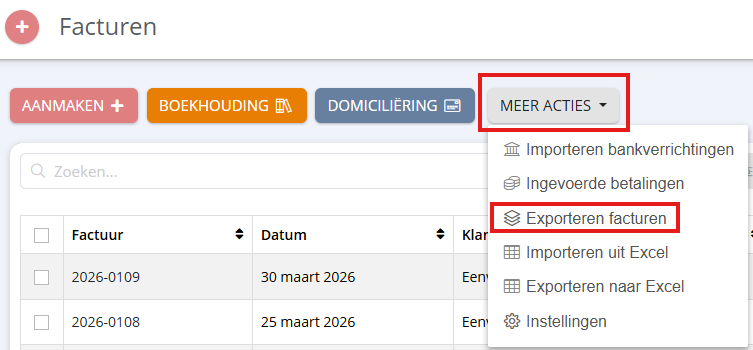
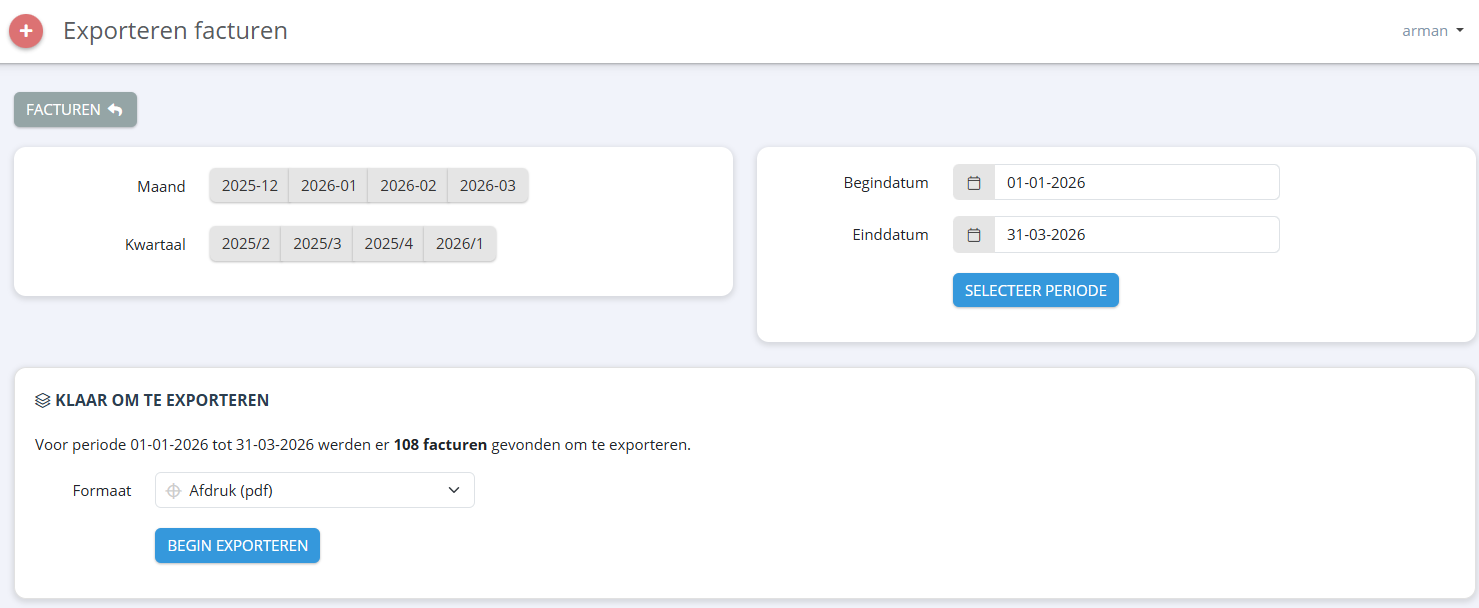
Daarna kom je op het exportscherm terecht (zie tweede screenshot). Hier kan je de gewenste periode selecteren op verschillende manieren:
- via een maandselectie
- via een kwartaal
- of door manueel een begin- en einddatum in te geven
Zodra je een periode hebt gekozen, klik je op “Selecteer periode”. Het systeem zal dan automatisch alle facturen binnen die periode verzamelen en tonen hoeveel facturen klaarstaan om te exporteren.
Vervolgens kies je het gewenste formaat:
- PDF (afdruk): handig voor visueel gebruik of archivering
- UBL / e-fff: geschikt voor elektronische verwerking in boekhoudsoftware
Klik daarna op “Begin exporteren”. De facturen worden gebundeld en je kan ze downloaden als een ZIP-bestand.
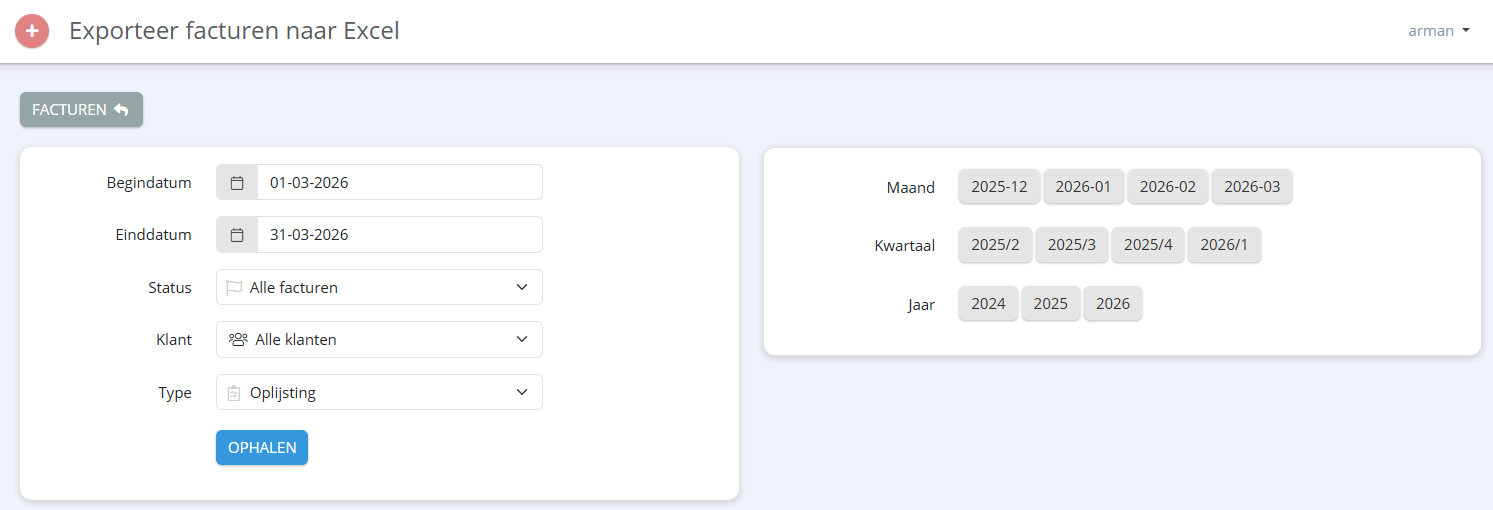
Naar Excel
Ga eerst naar het overzicht van je facturen. Klik bovenaan rechts op “Meer acties” en kies vervolgens “Exporteren naar Excel”.
Je komt dan op het exportscherm terecht (zie screenshot). Hier kan je zeer gericht bepalen welke facturen je wil exporteren aan de hand van verschillende filters:
- Periode: kies een begin- en einddatum
- Status: bijvoorbeeld alle facturen, betaald, openstaand, …
- Klant: filter op een specifieke klant of exporteer alles
- Type: kies bijvoorbeeld voor een oplijsting
Daarnaast kan je ook snel selecteren via:
- Maand
- Kwartaal
- Jaar
Zo kan je heel flexibel de juiste dataset samenstellen.
Wanneer alles correct ingesteld staat, kan je de export starten. Je ontvangt dan een Excel-bestand (.xlsx) met een duidelijk overzicht van alle geselecteerde facturen.